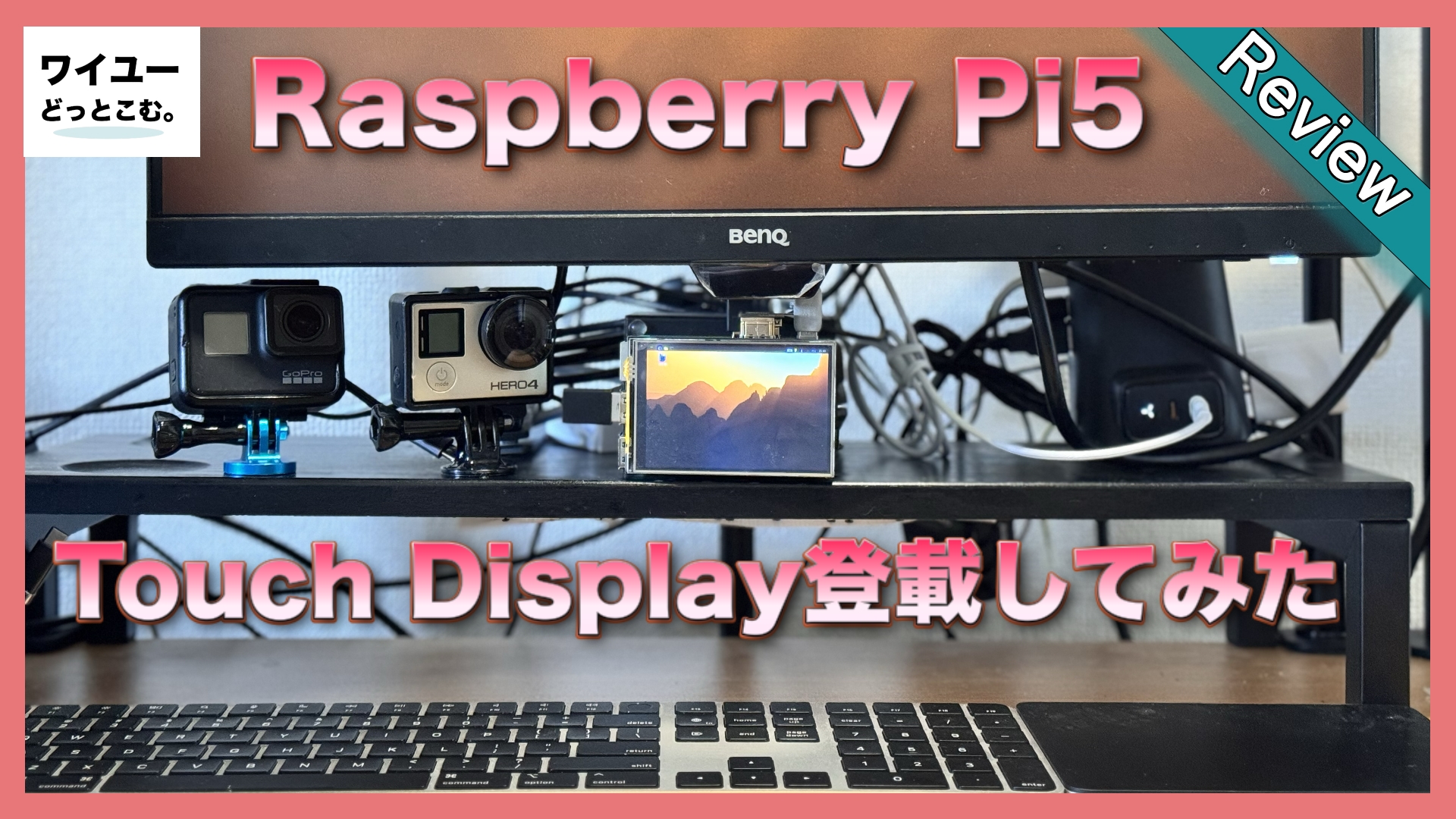
MacBookやMac mini、iPadでは満たしきれなかった“コンパクトで拡張しやすいPC”を求めて、Raspberry Pi 5に3.5インチディスプレイを付けてタッチ操作してみた。こんにちはワイユーどっとこむ。のゆうきです。ガジェットの面白さを皆さんと一緒に楽しみながら学んでいます。
理想の小型PCを求めてたどり着いた構成Raspberry Pi 5に3.5インチディスプレイを装着。タッチ操作の感想や設定コード、実際に感じたメリット・注意点をまとめました。
理想の小型PCを探していたら、Raspberry Pi 5にたどり着いた
もともと自分が欲しかったのは、MacBookのようにコンパクトで持ち運びしやすく、それでいて拡張もしやすいPCでした。
ただ、MacBookは完成度が高い一方で、あとからの拡張がかなり難しいです。
実質的には、購入時点でメモリやストレージ構成をしっかり決めておく必要があります。
そのため、あとで困らないようにスペックを盛ろうとすると、どうしても価格が高くなりがちです。

一方で、iPhoneやiPadはコンパクトで性能も高く、持ち運びやすさでいえばかなり理想に近い存在です。
本当はそれで完結できれば良いのですが、OSの違いがあるため、Mac向けアプリが使えなかったり、PCのような使い方には限界があります。
便利ではあるけれど、完全にPCの代わりにはなりきれない。そんな印象がありました。
そうなると、比較的手に入れやすい価格で高性能なMacを狙うなら、候補に上がるのはMac miniです。
Mac miniは価格と性能のバランスがかなり良く、非常に魅力的です。
ただし、Mac miniは基本的に据え置き前提のマシンなので、モバイルバッテリーだけで気軽に動かすのが難しく、持ち運び環境を作ろうとすると周辺機器が増えて、結果的に荷物が大きくなりがちです。

そこで一度は、Windows系の小型ノートやミニラップトップも考えました。
ですが、今度は拡張性が弱かったり、理想に近いモデルほど値段が上がったりして、なかなか決定打にはなりませんでした。
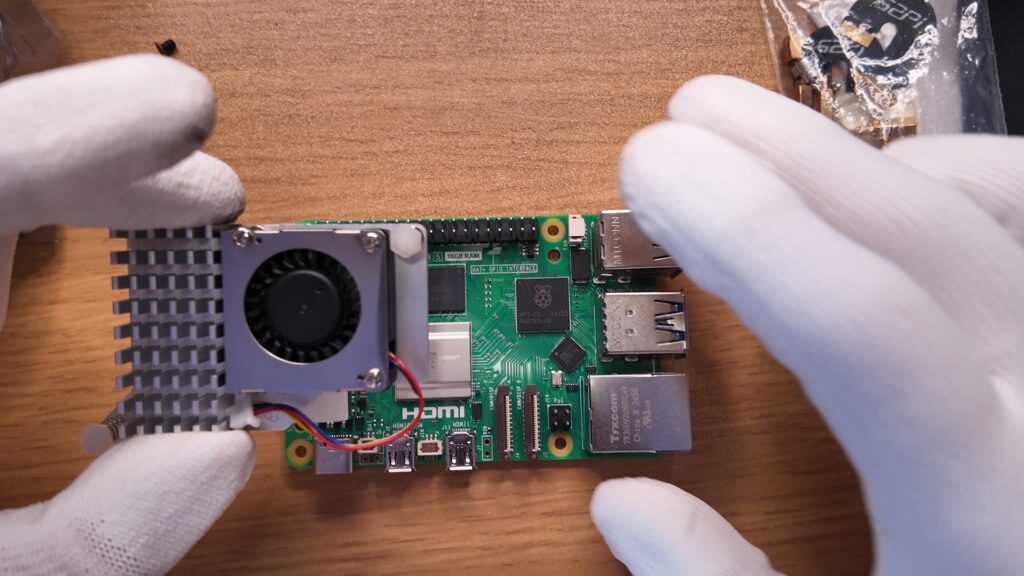
そんな中で見つけたのが、Raspberry Pi 5でした。

Raspberry Pi 5は、一般的なノートPCのように最初から全部入りではない代わりに、
必要なものを自分で足していける自由さがあります。
ディスプレイも、電源も、ケースも、ストレージも、自分の使い方に合わせて構成を変えられる。
しかも本体は非常にコンパクトで、工夫次第ではかなりモバイル寄りの構成にもできます。
完成された製品を買うというより、
自分に合う小型PCを組み上げていく感覚。
そこに面白さを感じて、今回はRaspberry Pi 5に3.5インチディスプレイを付けて、さらにタッチ操作まで試してみることにしました。
Raspberry Pi 5に3.5インチディスプレイを付けてみた
今回使ったのは、OSOYOOの3.5インチ HDMI LCDディスプレイです。

価格も比較的手に取りやすく、Amazonなどでも見かけるタイプの小型モニターです。
商品説明ではRaspberry Pi 4向けの表記が目立つものの、HDMI接続タイプであればRaspberry Pi 5でも使える可能性があったので、一か八かで購入しました。(まぁ使えるだろうとは思ってましたが)
こういった小型ディスプレイの魅力は、やはり見た目です。
Raspberry Pi本体に画面が付くだけで、一気に超小型端末っぽさが出ます。
ただの基板ではなく、“触って遊べる作品”みたいな雰囲気になるのがかなり面白いところです。
第一印象は「小さくて可愛い、そしてロマンがある」


実際に付けてみて最初に思ったのは、
「小さくて可愛い、そしてかなりロマンがある」
ということでした。
Raspberry Pi 5に3.5インチディスプレイを取り付けると、まるで超小型PCや自作携帯端末のような雰囲気になります。
普通のモニターにつないでいる時とは違って、かなり“ガジェット作品感”が強くなります。
机の上に置いておくだけでも楽しいですし、
「Raspberry Piで何か面白いことをしている感」がしっかり出るのが良いところです。
表示の見やすさはどうか
3.5インチなので、当然ながら広々快適な画面ではありません。
正直に言うと、メインの作業用画面として使うにはかなり厳しいです。
たとえば、
- Webブラウジングを長時間する
- 文章を書く
- 複数ウィンドウを開いて作業する
- 細かい設定画面を頻繁に触る
こういった使い方には向いていません。
一方で、
- シンプルなランチャー
- 状態表示パネル
- 時計や天気表示
- 音楽コントロール
- Home Assistant系の表示
- システム監視画面
- 実験用UI
このあたりなら十分に面白く使えそうです。
つまり、
大画面の代わりとして使うのではなく、小型の専用UI端末として使うと相性が良い
という印象でした。
タッチ操作してみた感想
今回いちばん試したかったのが、やはりタッチ操作です。
実際に触ってみると、タッチできるだけでかなり楽しいです。

画面を直接タップして操作すると、Raspberry Pi 5が一気に“完成された端末”っぽく感じられます。
マウスで操作するのとは違って、直感的に触れるのが面白いです。
良かったところ
- 直接触って操作できるので体験として楽しい
- 小型端末感が一気に増す
- マウスなしでも最低限の操作ができる
- 展示用や実験用としてかなり映える
気になったところ
- 画面が小さいのでボタンが押しづらい場面がある
- UIによっては誤タップしやすい
- 文字入力はかなりやりづらい
- 解像度や表示倍率の調整が必要になることがある
つまり、
タッチ対応だから万能に使いやすいわけではないです。
ただし、Raspberry Piを“触れるデバイス”に変えられる楽しさはかなり大きいと感じました。
Raspberry Pi 5で使う時の注意点

この手の小型ディスプレイをRaspberry Pi 5で使う時は、いくつか注意点があります。
1. Pi 4向け表記でも、そのまま快適とは限らない
製品によってはRaspberry Pi 4までしか記載がないことがあります。
その場合、Pi 5で映っても、解像度やタッチ座標の調整が必要になるります。色々手探りで設定しました。ここが意外と難関かもしれないです。
2. 解像度や表示倍率の調整が重要
画面が小さいので、標準設定だと文字やアイコンがかなり小さく見えることがあります。
使いやすさは設定でかなり変わります。

3. タッチ座標がズレることがある
画面を回転したり、特殊な表示設定をした場合、表示とタッチ位置がズレることがあります。
このあたりは追加設定が必要になることがあります。
4. 文字入力には画面キーボードが欲しくなる

タッチだけで使いたいなら、オンスクリーンキーボードはかなり重要です。
これがないと、結局キーボードを接続したくなる場面が出てきます。
実際に試す時の設定コード例
ここからは、Raspberry Pi 5で3.5インチHDMIディスプレイを使う時に試しやすい設定コード例を載せます。
環境や製品によって変わるので、あくまでベース例として使うのがおすすめです。自己責任でお願いします。
OSを最新化する
bash
sudo apt update
sudo apt full-upgrade -y
sudo reboot
接続されている画面と解像度を確認する
xrandr 小型ディスプレイ側の解像度を設定する例
xrandr --output HDMI-1 --mode 800x480 タッチディスプレイを確認する
xinput list タッチ座標を画面に対応させる
 xinput map-to-output "ILITEK ILITEK-TP" HDMI-1
※ "ILITEK ILITEK-TP" の部分は、自分の環境で表示されたデバイス名に置き換えます
まとめ

MacBookのようなコンパクトさ、iPhoneやiPadの高性能さ、Mac miniのコスパ、Windowsミニラップトップの手軽さ。
いろいろ考えた結果、自分がたどり着いたのがRaspberry Pi 5でした。
Raspberry Pi 5は、完成されたノートPCのように最初から何でもそろっているわけではありません。
ですがそのぶん、ディスプレイや電源、ケース、操作方法まで、自分の使い方に合わせて自由に構成できる面白さがあります。
今回、3.5インチディスプレイを取り付けてタッチ操作まで試してみたことで、Raspberry Pi 5がただの小型コンピューターではなく、自分好みに育てられるガジェットだと改めて感じました。
もちろん、3.5インチというサイズなので、メインの作業用PCとしては厳しい部分もあります。
それでも、
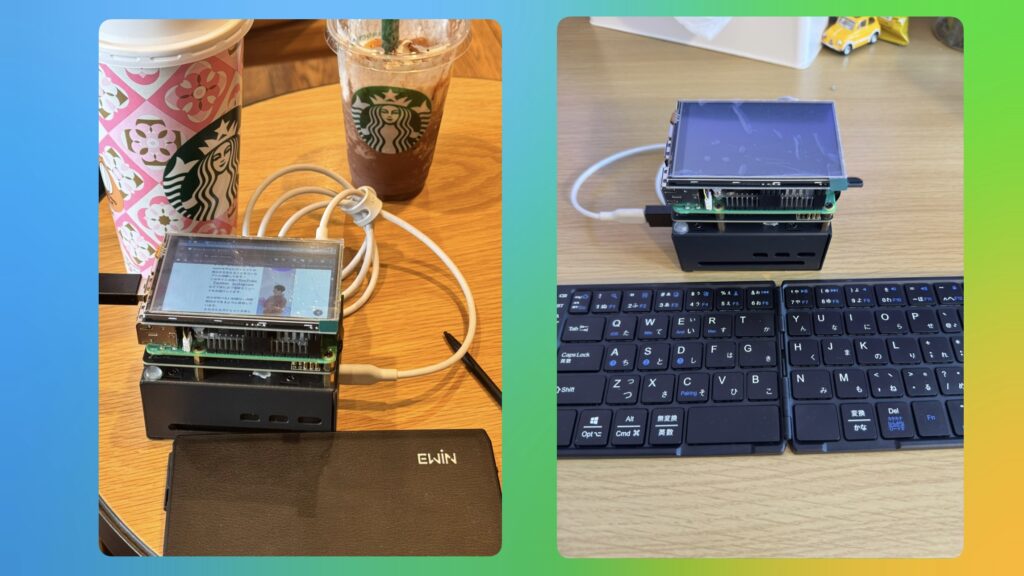
- 小型で持ち運びしやすい
- 自由に拡張しやすい
- タッチ操作という遊びも加えられる
- “作って使う楽しさ”がある
この魅力はかなり大きいです。
快適性だけで見れば、もっと優れた選択肢はあります。
でも、自分で考えて組み合わせて、理想の小型PCに近づけていく楽しさは、Raspberry Pi 5ならではだと思います。
少し不便でも面白さを優先したい人、既製品では物足りない人、小型で拡張しやすいPC環境を試してみたい人には、Raspberry Pi 5と3.5インチディスプレイの組み合わせはかなり魅力的な選択肢でした。
ということで今回はここまでにしたいと思います。我々ワイユーどっとこむ。ではApple製品を中心にガジェットを楽しみながら学ぶことをコンセプトとして活動していて、YouTubeもやっているのでそちらもチェックお願いします!
それでは次回もレッツライド!!