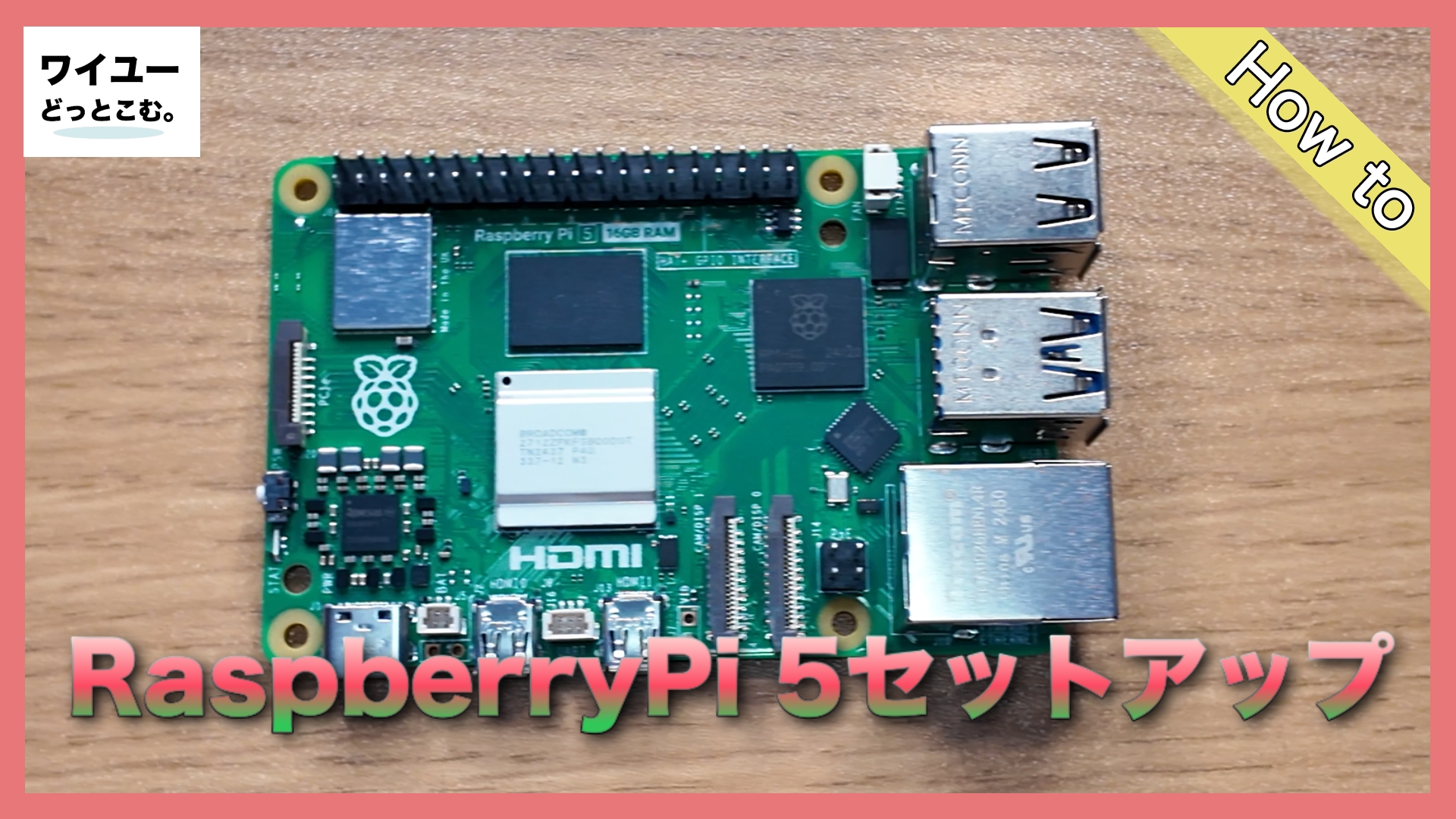
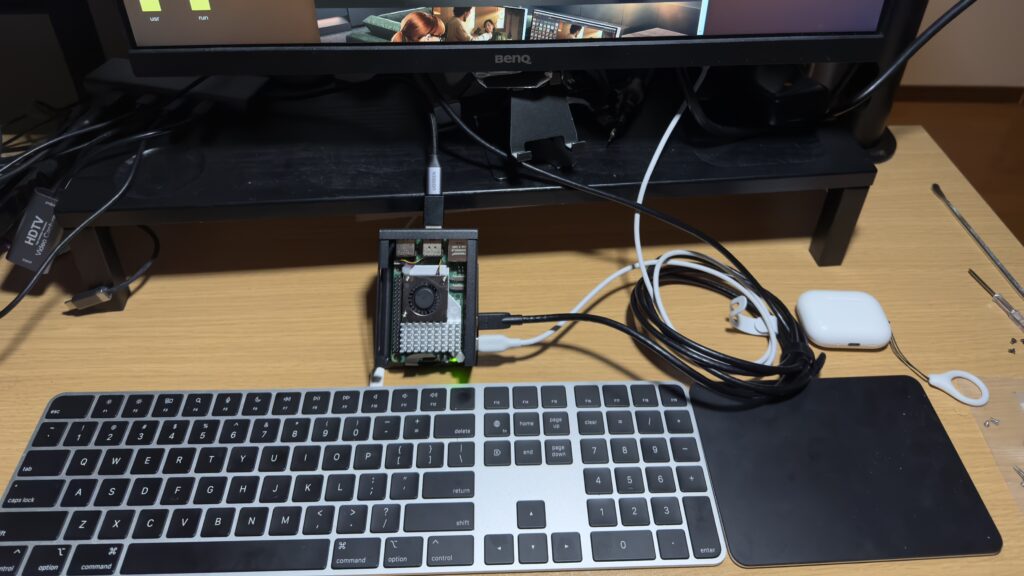
手のひらサイズのロマンあるPCを購入しました。早速購入した理由と、セットアップしたので記事にしました。
こんにちは、ワイユーどっとこむ。のゆうきです。
ガジェットの面白さを皆さんと一緒に楽しみながら学んでます!
今回RaspberryPi 5を買った理由はコンパクトなPC、壊れても罪悪感を極限まで下げれる、LinuxOSを簡単に使いたい、拡張性がある、ロマンがあるという理由で購入しました。
Raspberry Pi 5(16GB)を買ったあなたへ。
結論から言うと、ラズベリーパイは「小さくて安いPC」じゃなくて、“手のひらサイズの万能マシン”です。
この記事では、最短ルートで起動→快適化まで行く手順と、買った後にやりたくなる用途(できること)を、初心者向けにまとめます。
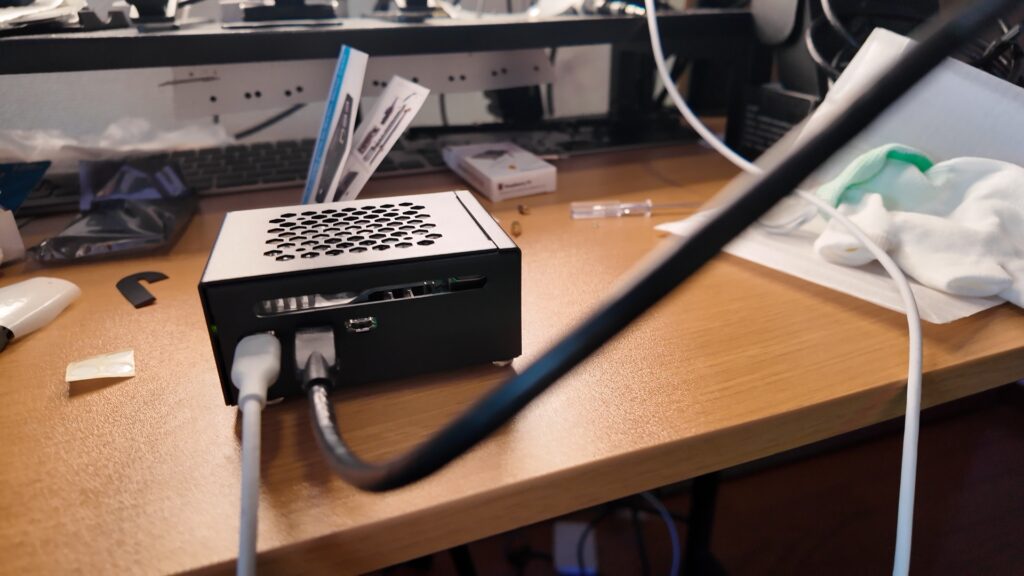
まず確認:Raspberry Pi 5(16GB)が強い理由
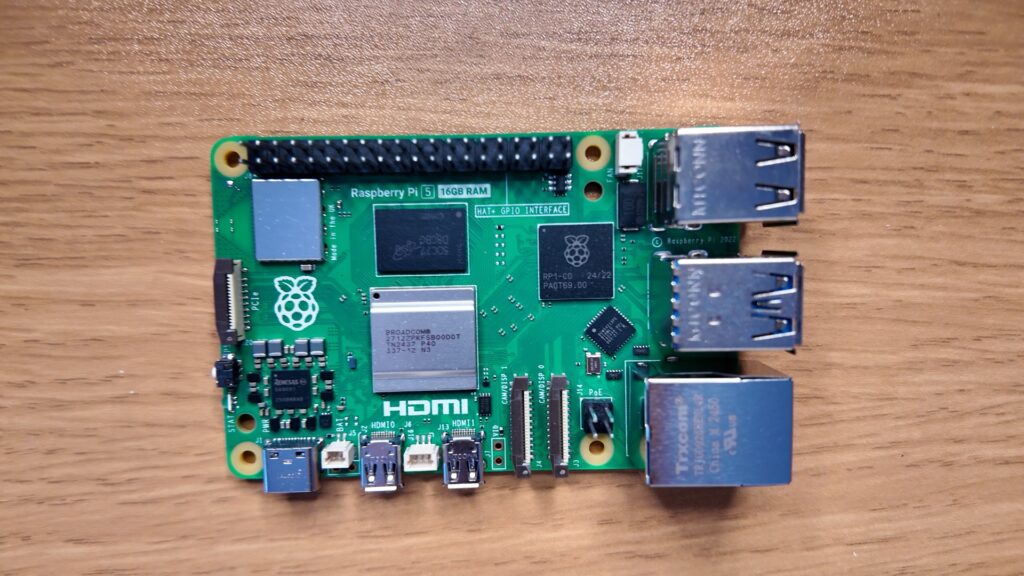
- 16GBメモリ:Dockerやサーバー用途、並列作業、軽いAI・自動化の“余裕”が段違い
- USB 3.0が強い:SSDをつなぐと体感速度が一気にPC化
- GPIOで現実世界と接続:センサー・モーター・カメラなど“物理”が触れる
- Linuxが学べる:サーバー/自動化/開発/運用にそのまま直結
【準備編】初心者が用意すべきもの(チェックリスト)
必須(これがないと始まらない)
- Raspberry Pi 5(16GB本体)
- USB-C電源(PD対応):目安 5V/5Aクラス推奨(弱いと不安定)
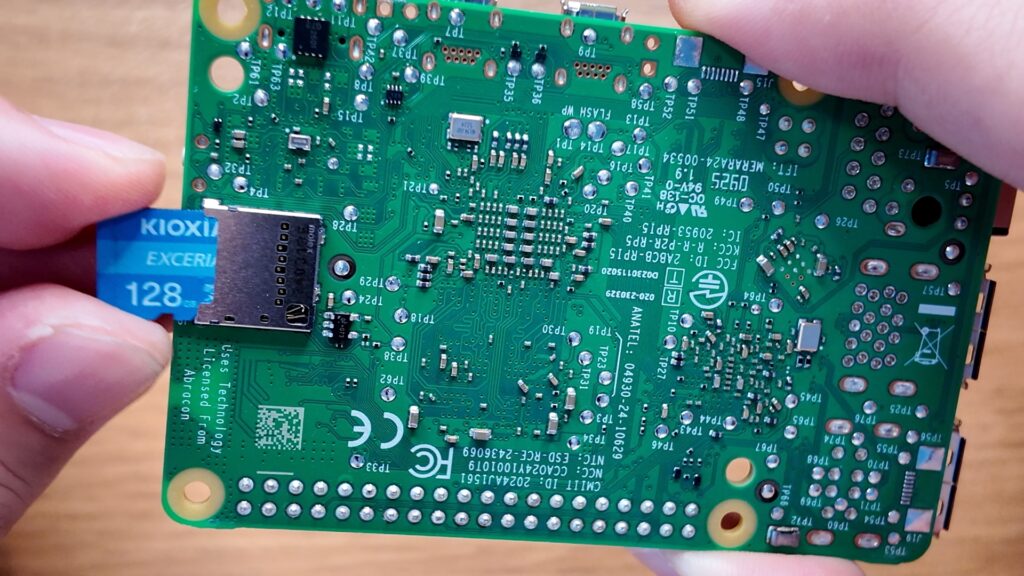
- microSDカード(最初はこれでOK)
- microHDMI→HDMIケーブル(モニター接続する場合)
- キーボード・マウス(最初は有線がラク)
持ってる人はセットで買わなくても問題ないです。

強くおすすめ(快適さが段違い)
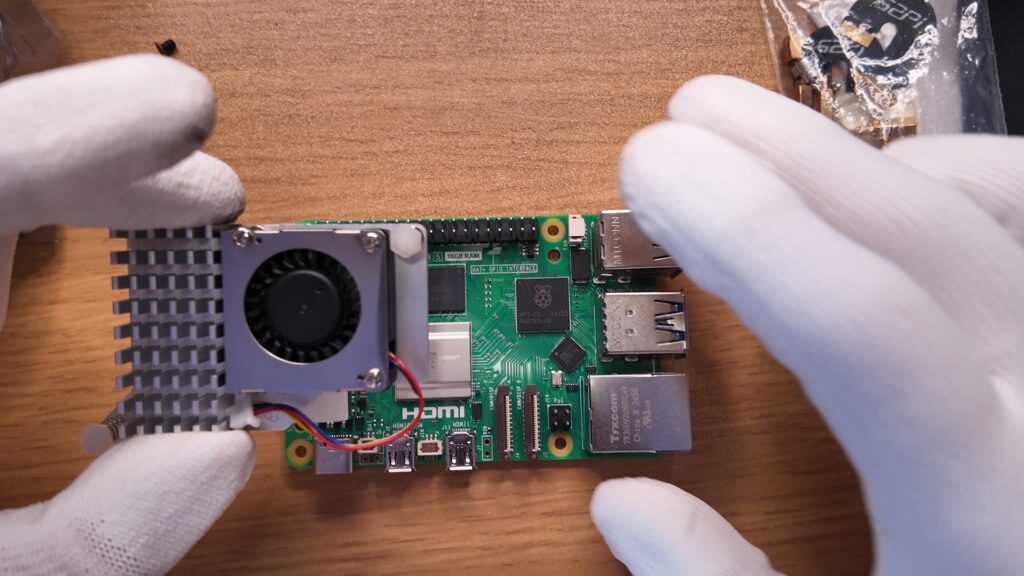
- 冷却(アクティブクーラー or ヒートシンク+ファン):Pi 5は熱くなりやすい
- ケース(保護・持ち運び)
- SSD運用(USB接続のNVMeケース+NVMe SSD):体感が別物
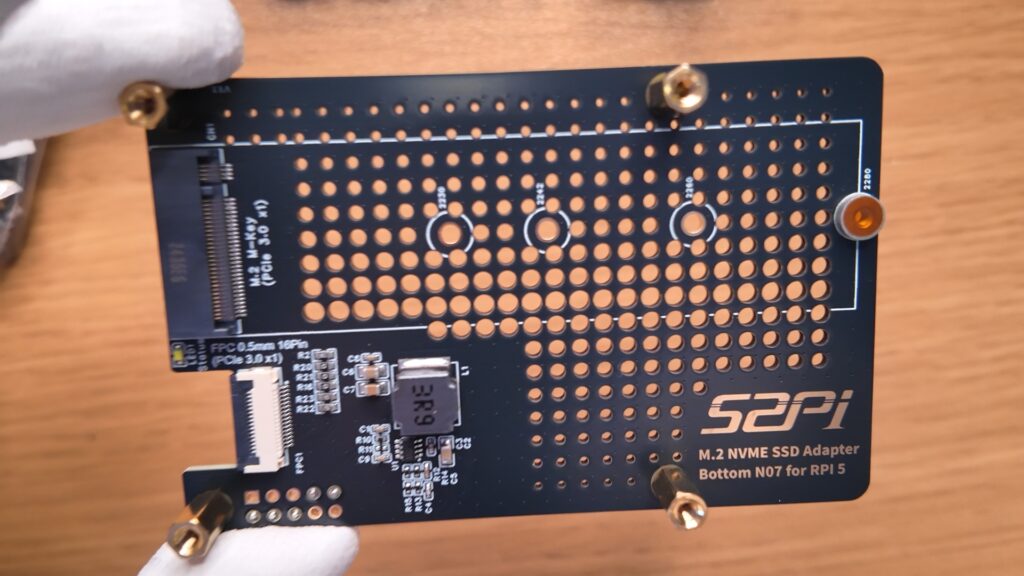
最初は「microSDでRaspberrypi OS起動 で慣れたらSSDを利用するの」が最強だと思います。
いきなり全部やらなくてもMicroSDカードがあれば普通に使えます!


【セットアップ手順】最短で起動まで(迷わない順)
STEP1:OSを書き込む(いちばん簡単)
https://www.raspberrypi.com/software
- PC(Mac/Windows)に Raspberry Pi Imager をインストール
- microSDカードを挿す
- Imagerで選ぶ
- OS:Raspberry Pi OS(64-bit)推奨
- ストレージ:microSD
- 歯車(設定)で先に設定(ここ重要)
- ホスト名(例:pi5)
- ユーザー名/パスワード
- Wi-Fi(SSID/パス)
- SSHを有効化(後でリモート操作が超ラク)
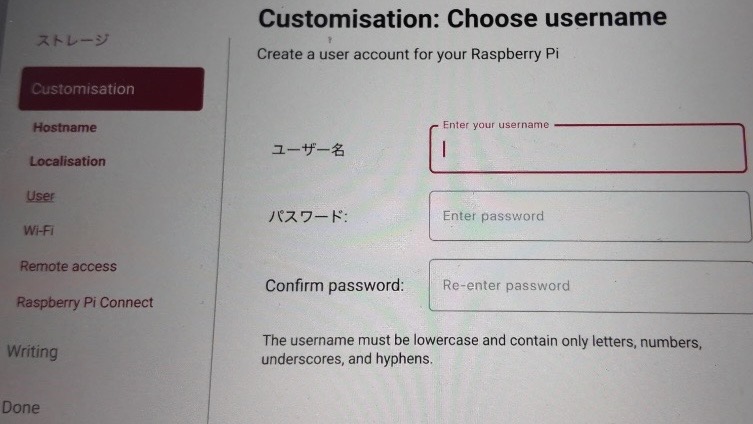
- 「書き込み」→「検証」→完了
STEP2:配線して起動
- microSDをPi 5に挿す
- モニター(microHDMI)接続
- キーボード/マウス接続
- 電源(USB-C)を挿す → 起動
※初回起動は少し時間かかります。焦らなくてOK。
STEP3:初期設定(ここだけやれば勝ち)
起動後にやることはこの4つ。
- 日本語設定(必要なら)
- アップデート
bash
sudo apt update
sudo apt full-upgrade -y
sudo reboot
余談
ということで今回はここまでにしたいと思います。我々ワイユーどっとこむ。ではApple製品を中心にガジェットを楽しみながら学ぶことをコンセプトとして活動していて、YouTubeもやっているのでそちらもチェックお願いします!
それでは次回もレッツライド!!