今日もガジェットの面白さを見つけましたか? こんにちは!ワイユーどっとこむ。のゆうきです。 我々ガジェットの面白さを伝えるという活動をしています!良いなと思ったらシェアしてくれると嬉しいです!
最近、Xで「新機能がやばい!」という声をよく見かけます。
“住んでるエリアが分かる”“使っている端末までバレる”など、ちょっと気になる噂が広がっているんですよね。
ただ、実際どこまで本当に分かるのかは知らない人が多いはず。
そこで今回は、話題になっている 2つの機能と僕が最近使って良かった機能 を実際の見方や設定方法と一緒に、わかりやすくまとめてみました。
ではさっそく、話題の機能から順番にチェックしていきます。
スクショを見ながら進められるので、ぜひ自分のXアプリでも確認してみてください。
アカウント所在地&接続元

- まず、Xのプロフィール画面に表示されている「アカウント所在地」と「接続元」を解説します。
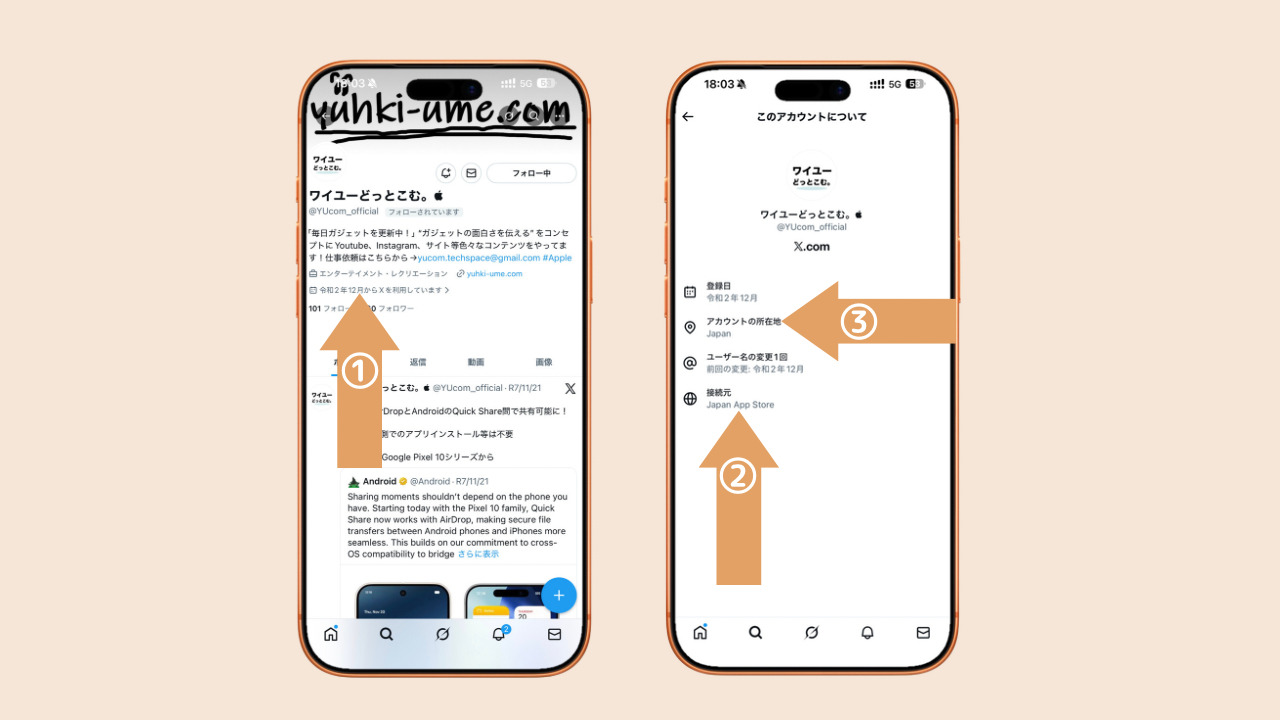
- プロフィール欄を開きます。
- 〇〇年〇〇月から利用していますの箇所をタップ
- アカウントの所在地と接続元が表示されます。
(所在地:Japan)
(接続元:Japan App Store,Web,Japan Android App)等
⚠️SNSで “住みバレ” と言われているのは、この2つの項目です。
ただし、この表示で分かるのは 国や地域レベル までで、市区町村が特定されるものではありません。
この機能がリリースされた当初は、某スマホメーカーのアカウントで「接続元:App Store」と表示されていた例もあったようです。
現在はアップデートの影響なのか、多くのアカウントで「接続元:Web」などに統一されているケースがほとんどでした。
接続元や利用地域の表示について解説してきましたが、Xには他にも便利な隠れ機能があります。
ということで、続いて3つめの機能について紹介します。
📌 実はXでもピクチャーインピクチャーが使えます

実はXでも、動画を小さなウィンドウで再生できる ピクチャーインピクチャー(PIP)機能 が使えるってご存知でしたか?
正直、僕自身はこれまでXで動画を見る習慣があまりなかったので気づいていませんでしたが、「もしPIPが使えたら便利なのにな〜」と思っていたんです。
そしたら…なんと、ちゃんと機能が用意されていたんですよね。
実際に使ってみるとめちゃくちゃ便利で、最近は見たい動画があればこのPIP機能を使って、他のアプリを開きながら動画を楽しむ という“一石二鳥スタイル”が定番になりました。
実際に使い方もとてもシンプルなので、スクショを見ながら進められるので、ぜひ自分でも試してみてください。
ここからは XでPIPを使う手順を簡単に紹介していきます。
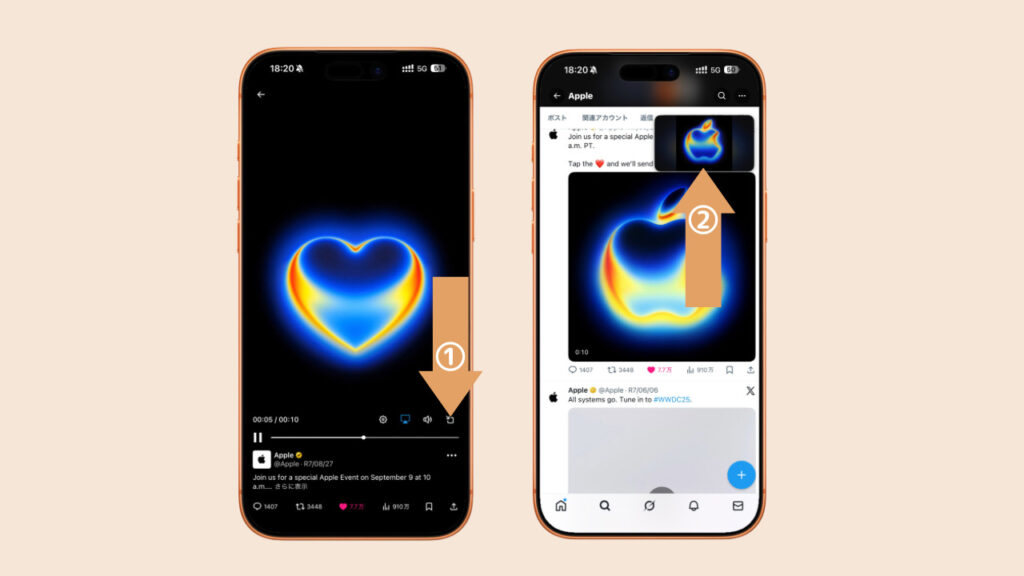
- Xで動画を開きます。
- 右下にある正方形の矢印マークをタップ。
- Xで別の投稿を見ながら動画もPiP(ピクチャーインピクチャー)した状態で楽しめます!
これは知らないと損レベルの便利機能なので、ぜひ試してみてください!
今回紹介した3つの機能は、どれも知っておくとXがもっと便利になるものばかりです。
特に接続元や利用地域の表示は気づかず使っている人も多いので、一度チェックしておくと安心です。
そして、PiPは“ながら作業”ができる便利機能なので、ぜひ一度使ってみてください。
Xの使い方がグッと広がります!!
また便利機能系で投稿してくので良かったら見にきてください!!
次回もレッツーライド〜!!