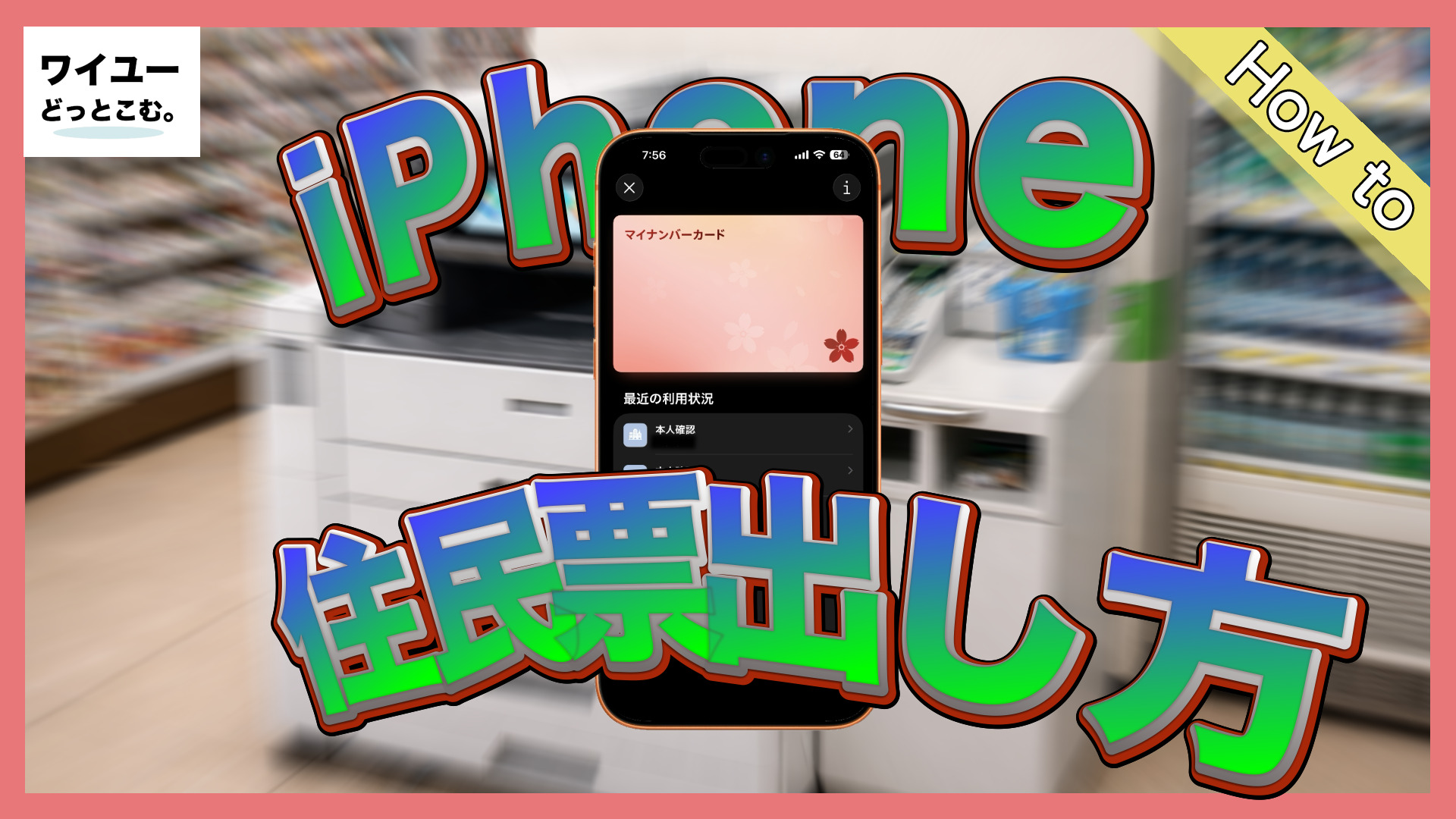
「住民票、今日中に必要」って日に限って、財布にマイナンバーカード入ってない…。
そんな“あるある”を解決するのが、iPhoneのApple Walletにマイナンバーカードを入れて、コンビニで住民票を出すやつ。
ということで今回は、実際にやってみた結果と、ハマりポイントまで全部まとめます。
目次
- 結論:iPhoneだけで住民票は出せる(ただし条件あり)
- 事前に必要なもの(暗証番号がカギ)
- コンビニで住民票を出す手順(iPhone版)
- 利用できる時間・店舗(ここが落とし穴)
- 詰まりやすいポイント5つ(失敗しないチェック)
- よくある質問(FAQ)

結論:iPhoneだけで住民票は出せる(ただし条件あり)
結論から言うと、対応iPhone+事前設定ができていれば、iPhoneだけでコンビニ住民票発行は可能でした。
しかも「暗証番号を入れずに、生体認証で取得できるようになる」ことも公式に案内されています(対応状況は店舗・自治体・機械で差が出る可能性あり)。
最大の価値はこれ。
- 財布いらない
- 役所が閉まってても取りに行ける
- “今日必要”のストレスが減る
事前に必要なもの(暗証番号がカギ)
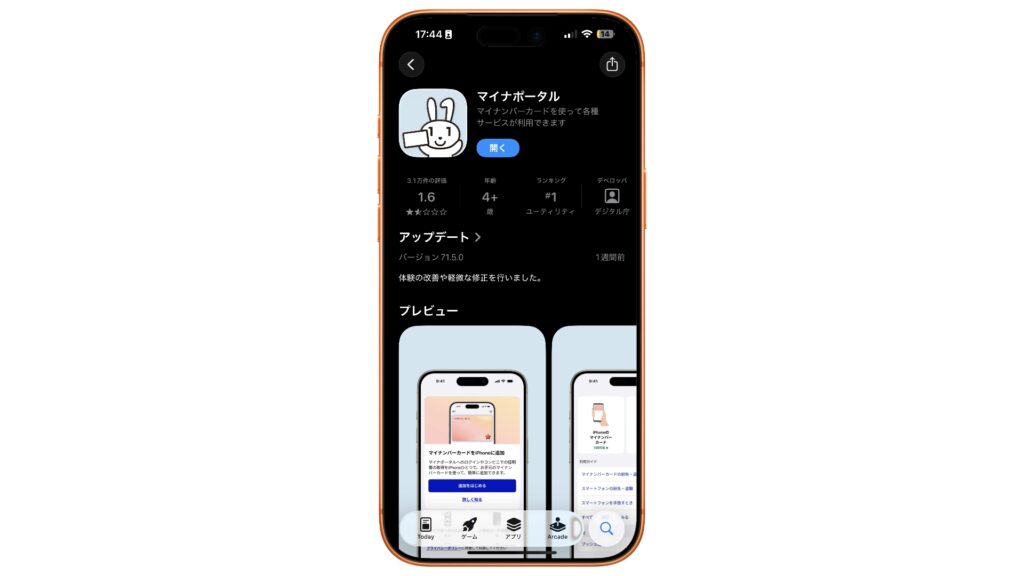
これが揃ってないと詰みます。先にチェック。
- iPhone XS以降+iOS 18.5以上
- 実物のマイナンバーカード
- 券面事項入力補助用暗証番号(数字4桁)
- 署名用パスワード(英数字6〜16文字)
- マイナポータルアプリ(バージョン71以上)
Apple側も「iOS 18.5以降」「マイナポータルアプリが必要」など条件を明記しています。
コンビニで住民票を出す手順(iPhone版)
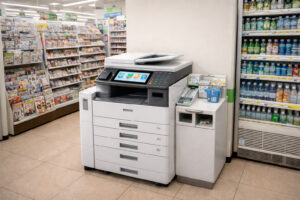
マルチコピー機の画面操作は、基本この流れです。
- 画面で「行政サービス」を選択
- 「証明書交付(コンビニ交付)」へ
- iPhone(スマホ)での利用を選ぶ(表示は店舗/機種で差あり)
- 案内に従い、Walletのマイナンバーカードを生体認証で開いて、読み取り位置にかざす
- 「住民票」→記載事項→部数→支払い→印刷
体感:慣れると早いです。「あ、これ未来だ」ってなるスピード感。
利用できる時間・店舗(ここが落とし穴)
利用時間:基本は 6:30〜23:00(24時間ではない)
コンビニ交付は原則、毎日6:30〜23:00が基本。
「深夜に行ったら終わってた」が普通に起きます。年末年始やメンテもあります。
利用できる店舗:セブン/ローソン/ファミマ/ミニストップ等(ただし“対応店舗”)
主要チェーンは幅広く対応。ただしマルチコピー機がある店舗、かつスマホ対応(スマホJPKI可)かどうかは差が出ます。
外出先で詰まらないために、行く前に「スマホ対応可否」を確認しておくのが安全です。
詰まりやすいポイント5つ(失敗しないチェック)
- ① 署名用パスワードが分からない:英数字6〜16文字。忘れると追加設定で止まる。
- ② 4桁暗証番号が分からない:券面事項入力補助用(数字4桁)。ここも必須。
- ③ 当日すぐ使えないケース:カード受け取り当日や電子証明書更新当日は、コンビニ交付が使えない場合がある(翌日以降推奨)。
- ④ 取り間違いは返金されないことが多い:印刷不良など特例以外は返金不可の案内があるので、部数・種類は最終確認推奨。
- ⑤ “iPhoneに入れた=全部OK”ではない:物理カードが必要な手続きが残る場合がある。Apple Watchも非対応。
この5つさえ押さえれば、成功率は一気に上がります。
よくある質問(FAQ)
Q. 対応しているiPhoneは?
A. iPhone XS以降で、iOS 18.5以上が条件として案内されています。
Q. コンビニは何時でも出せる?
A. 基本は6:30〜23:00です。年末年始やメンテ時間は除外されることがあります。
Q. Apple Watchだけでいける?
A. 現状、Apple Watchは非対応と案内されています。
まとめ:住民票の“緊急案件”に強い。けど事前準備が9割
iPhoneにマイナンバーカードを入れて、コンビニで住民票を出す体験は、正直かなり便利でした。
ただし、暗証番号(4桁)と署名用パスワードが分からないと始まらないので、ここだけは先に控えておくのが最強。
次は「印鑑登録証明書」「課税(非課税)証明」も同じ流れでいけるか、追加で検証する予定です。
ということで今回はここまでにしたいと思います。我々ワイユーどっとこむ。ではApple製品を中心にガジェットを楽しみながら学ぶことをコンセプトとして活動していて、YouTubeもやっているのでそちらもチェックお願いします!
それでは次回もレッツライド!!