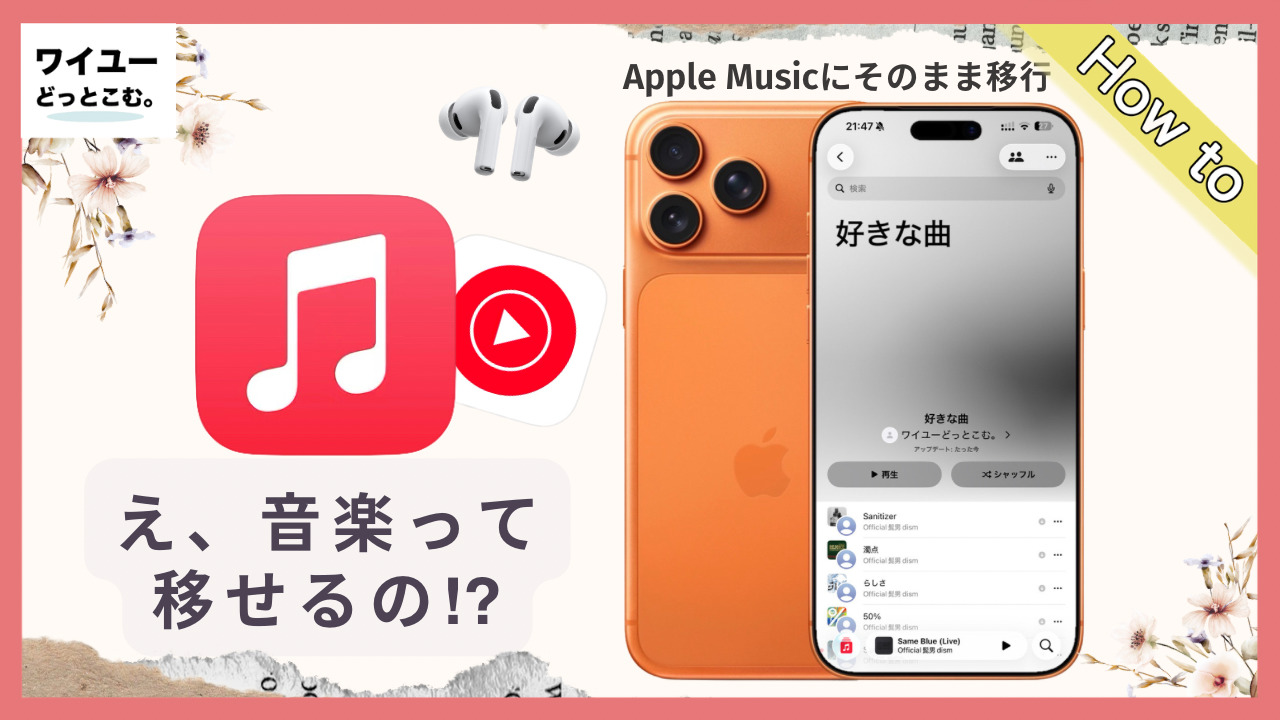
音楽アプリ変えると全部作り直しだと思ってない?
だから乗り換え躊躇してる人多いよね
でも実は「公式で移行できる」って知ってた?
今回は、実際にやってみた手順と注意点もまとめて紹介します。
転送前に確認しておきたいこと
YouTube Music側にプレイリストが必要
曲を「高く評価しただけ」「履歴にあるだけ」だと転送できない。
事前にプレイリストを作っておこう。
配信されていない曲は移行できない
Apple Musicに存在しない曲はスキップされる。(インディーズ音源・動画音源など)
実際に使ってみて困ったことは?
正直に言うと、操作で迷う場面はほとんどありませんでした。
やることは、移行元のサービスを選んでログインして、あとはプレイリストを選ぶだけ。
転送も自動で進むので、画面を開いたまま待っている必要もなく、気づいたら終わっていた、という感じでした。「難しそうだな…」と思っている人ほど、
拍子抜けするくらいあっさり終わると思います。
ということで、ここからは実際の画面を使いながら、
YouTube MusicからApple Musicへプレイリストを移す手順を紹介します。
YouTube MusicからApple Musicへプレイリストを移す方法
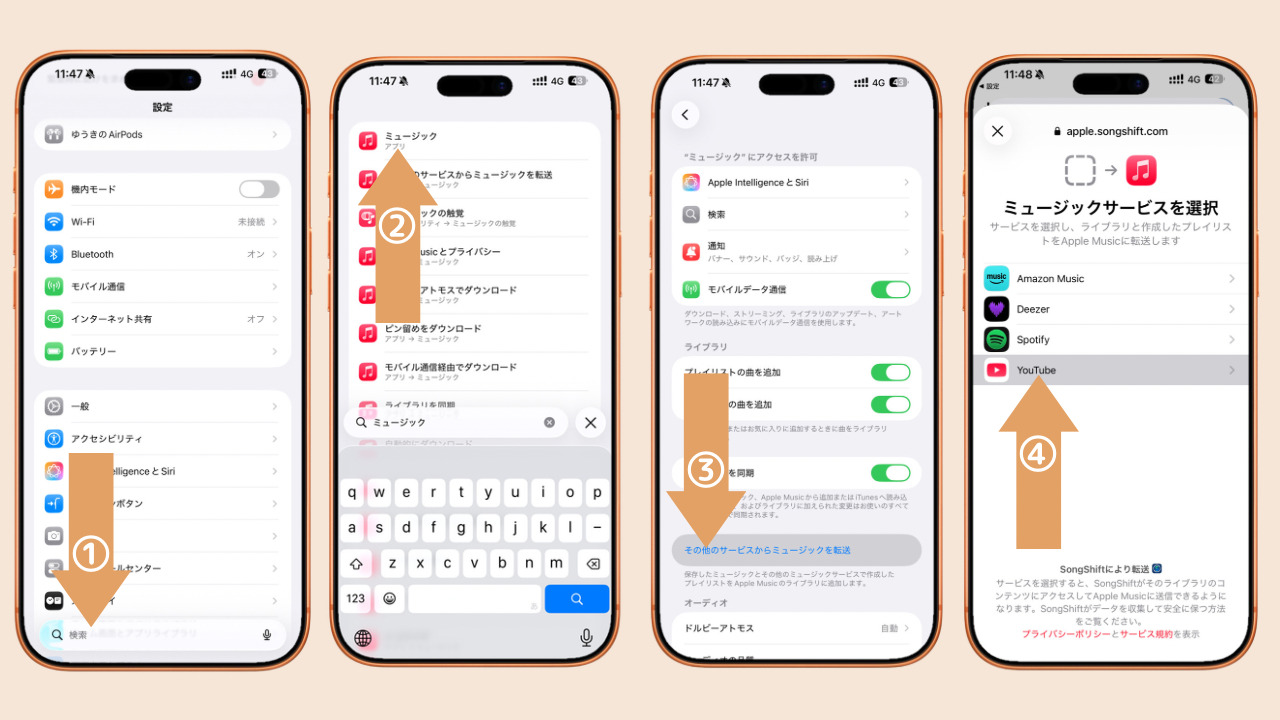
- 設定を開きます
- 検索欄にミュージックをと入力
- ミュージックをタップ
- その他のサービスからミュージックを転送をタップ
- YouTubeをタップ
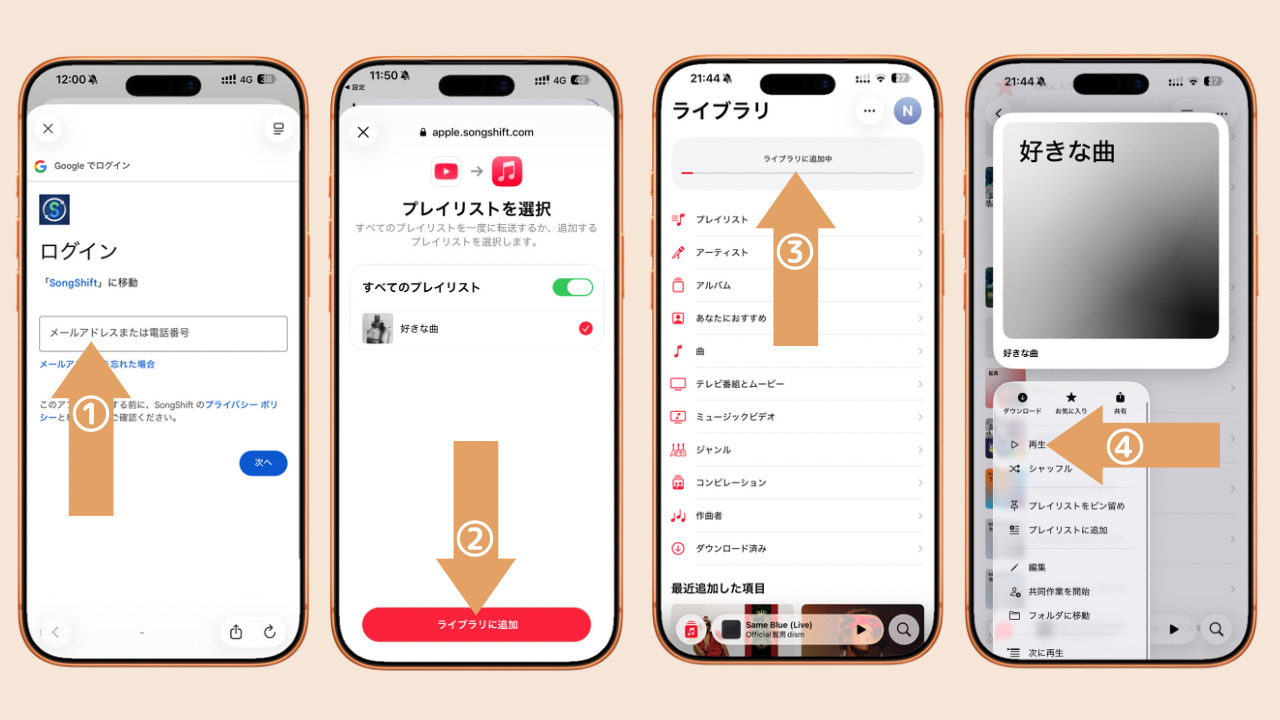
- Googleアカウントでログイン(必要なら認証)
- 移行したいプレイリストを選択
- 「ライブラリに追加」で完了
- Apple Musicにプレイリストが追加され聞くことができるよ!
追加後、Apple Musicで再生可能!
ということで今回はここまでにしたいと思います。我々ワイユーどっとこむ。ではApple製品を中心にガジェットを楽しみながら学ぶことをコンセプトとして活動していて、YouTubeもやっているのでそちらもチェックお願いします!
それでは次回もレッツライド!!