今日もガジェットの面白さを見つけましたか? こんにちは!ワイユーどっとこむ。のゆうきです。 我々ガジェットの面白さを伝えるという活動をしています!良いなと思ったらシェアしてくれると嬉しいです!
iOS 26.2をアップデートしてみて、正直な感想は「派手じゃないけど、確実に使いやすくなった」。
見た目や操作感、日常でよく使う機能が少しずつ改善されていて、使っていて気持ちがいいアップデートだと感じました。
この記事では、実際に使って「これは良い」と感じたiOS 26.2の注目機能を3つ紹介します。
目次
Liquid Glassの透明度・明るさが改善


- iOS26,2にアップデートします。
- ロック画面に移動します。
- ロック画面を長押しします。
- 右下の+マークをタップ。
- 左上の写真をタップ。
- 自分の好きな写真を選択。
- 右上の時計の』マークを下にスライド。
- 画面中央全体に時計を表示できます。

- 時計をタップ。
- フォントとカラーを一番左側にスライドします。
画像で説明すると、⑥、⑦になります。 - 背景画像に応じて、Liquid Glassの透明感が変化します。
- 右上の追加をタップ。

- ホーム画面がぼやけた見た目でも問題なければ、これで設定は完了です。
- ホーム画面のぼやけを消したい方は、ホーム画面をカスタマイズをタップ。
- 右下のぼかしをタップ。
- 右上の完了をタップ。
- ロック画面、ホーム画面設定完了。
Apple Musicオフラインでも歌詞表示可能に!
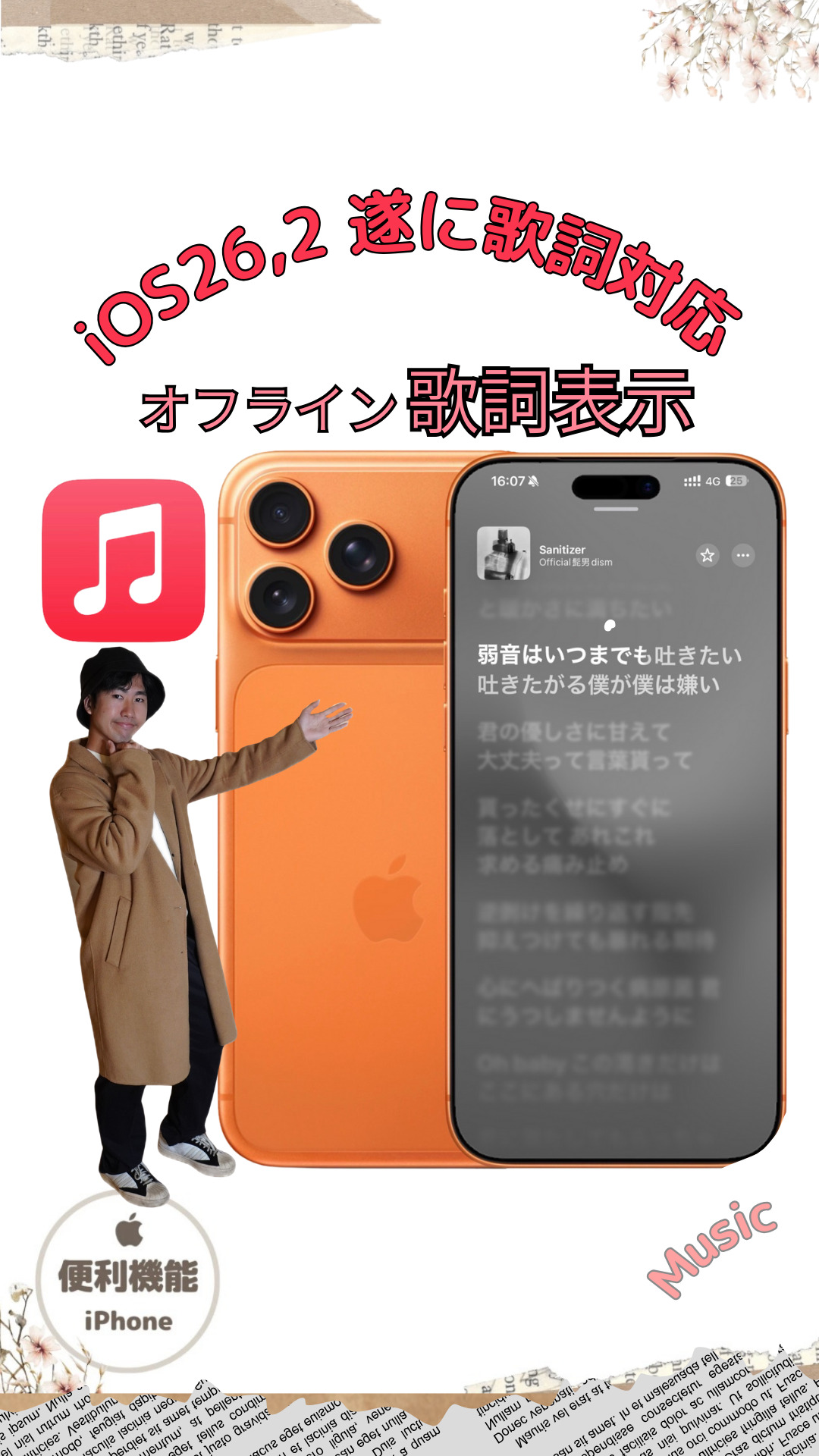
※サムネイル画像はイメージです。
一部楽曲は歌詞表示に対応していない場合があります。
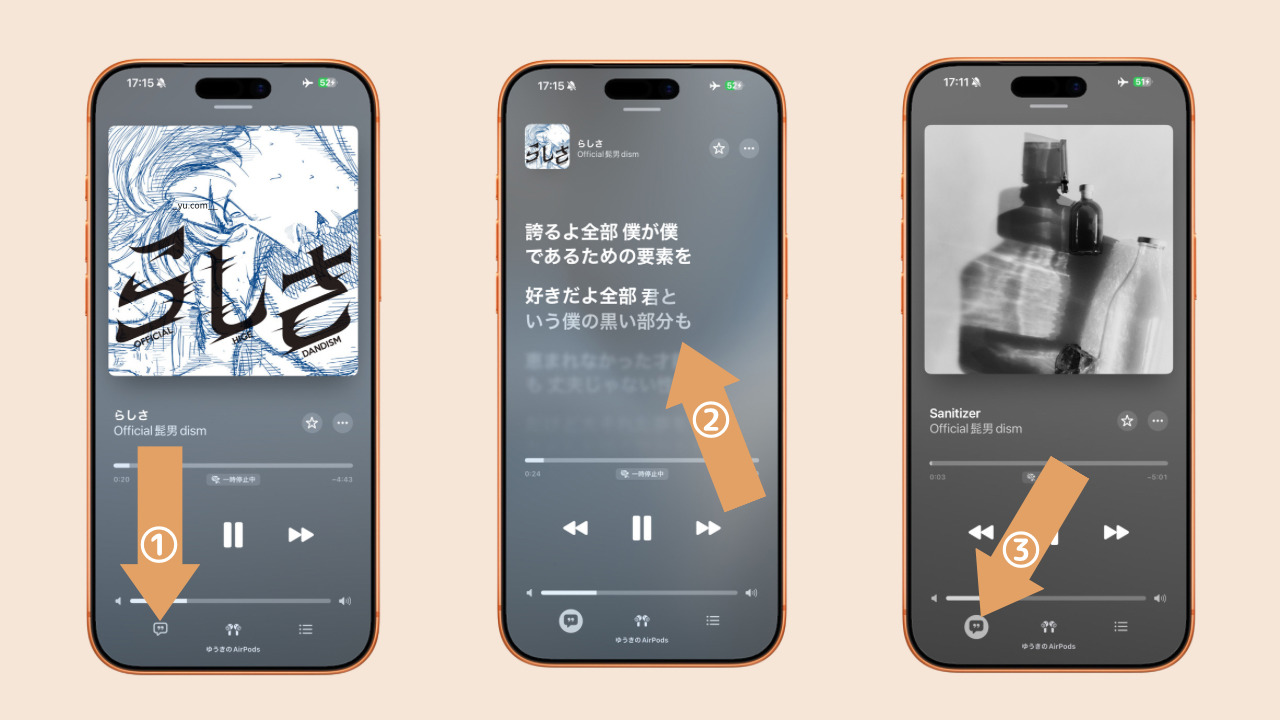
- 歌詞を表示したい楽曲をダウンロードします。
- ダウンロードが完了したら楽曲を開きます。
- 左下の歌詞表示マークをタップします。
- 歌詞が表示されます。
- ⚠️ダウンロードしても歌詞が表示されない場合は、まだ歌詞が非対応となっている状態です。
新曲系は表示されるまで時間が掛かるかもですね〜
フラッシュ通知が進化した!!
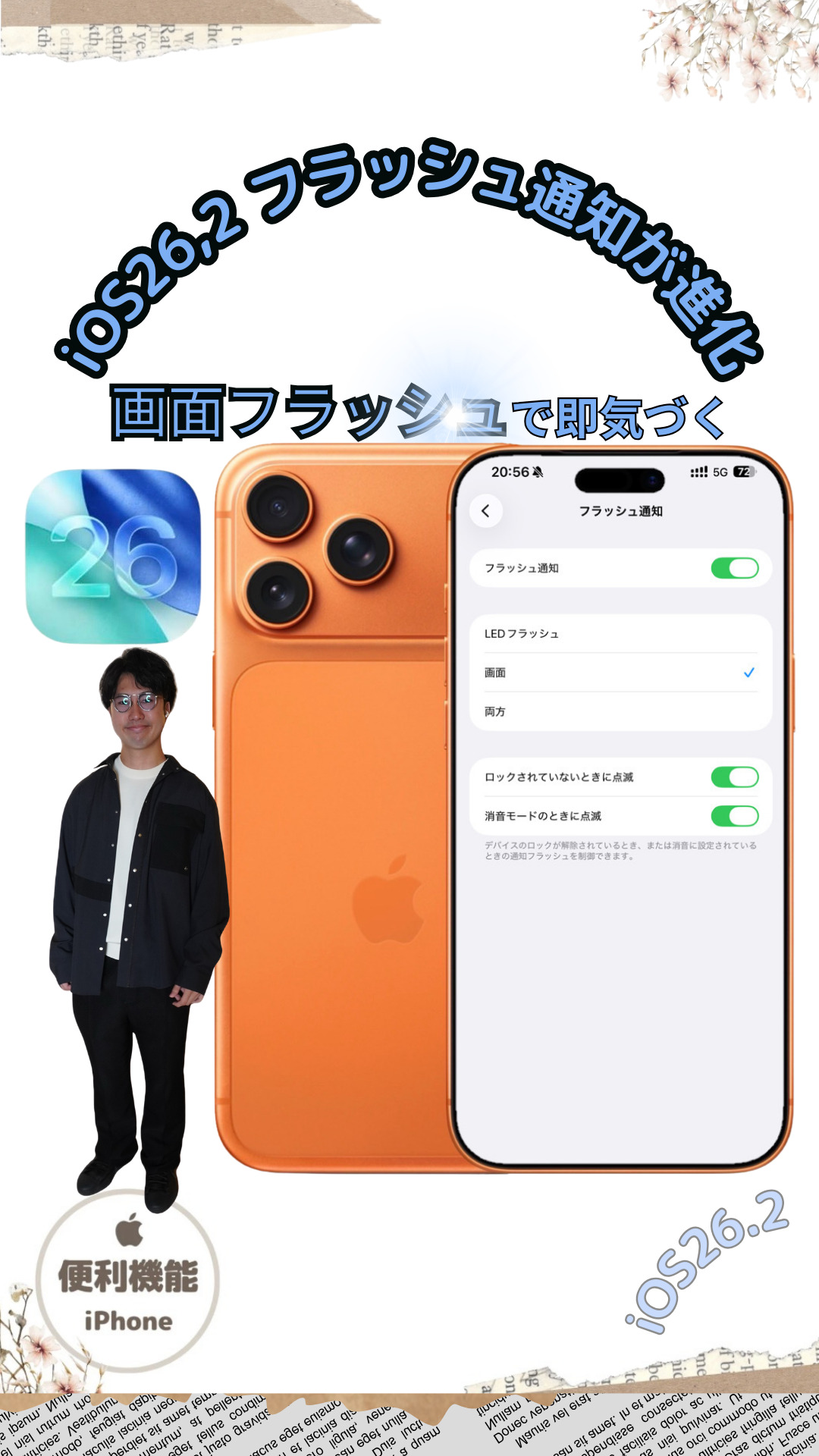
iOS26,2になってフラッシュ通知が設定から選択できるようになりました!
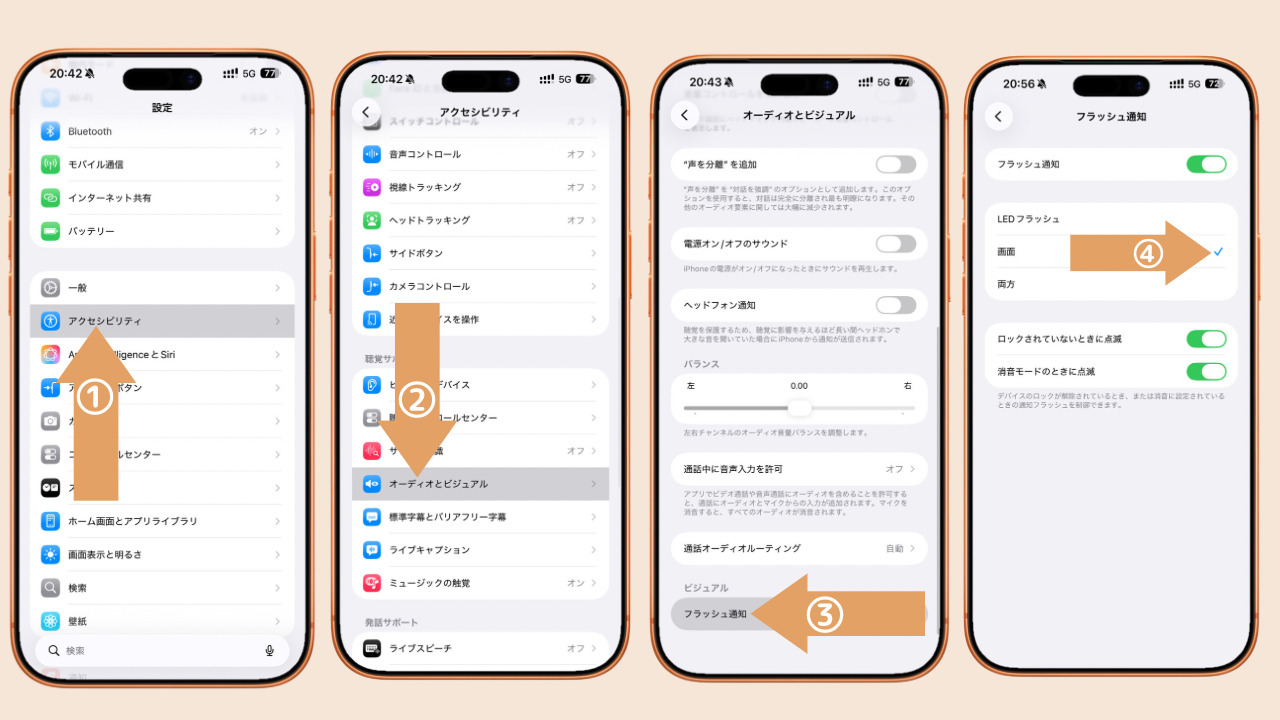
- iPhoneの設定を開きます。
- アクセシビリティをタップ。
- オーディオとビジュアルをタップ。
- 1番下のビジュアル欄のフラッシュ通知をタップ。
- フラッシュ通知、画面、両方←3つの中から選択できるのでお好みで選んでね!
筆者は画面のフラッシュ通知を使ってます!
まとめ
iOS 26.2は、大きな目玉機能こそ少ないものの、
日常で「よく使う部分」が確実に使いやすくなったアップデートだと感じました。
透明感や見やすさの改善、Apple Musicの細かな使い勝手向上、
そして通知まわりの気配りなど、どれも使って初めて良さが分かる地味だけど神改善ばかり。
派手さよりも快適さを重視する人にとって、
iOS 26.2は「静かに満足度が上がる」アップデートです。
まだアップデートしていない方は、
ぜひ一度使って、この“じわっと良くなる感じ”を体感してみてください。